
会議資料に使うというので、昨年と今年の業績を棒グラフで作成したら、
ウォーターフォールにしてくれと言われました。
なんのことでしょうか?


グラフの種類の一つだニャ。
増減が分かるから分析の取り掛かりには便利ニャ~。
増減分析に便利なグラフ
視覚的に何が増減したのか分かるのがウォーターフォールグラフの良いところです。
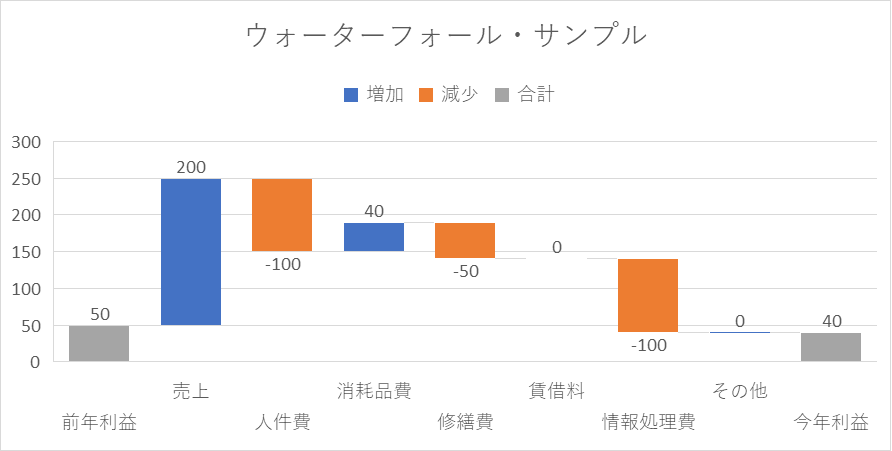
もちろん、これだけですべてが解決するわけではありませんが、原因を分析するきっかけになります。
増減の事実は最初に提示したい
上にあるウォーターフォールグラフの元になる数字は以下の表です。
やはり、数字の羅列よりもグラフは視覚的につかみやすいのが良いところですね。
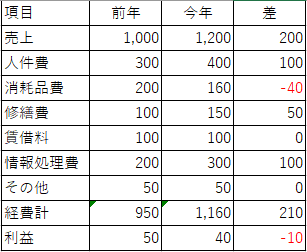
例えば、売上が増えたけど利益が減った、そんなとき、結果としては売上の増加よりも経費の増加が大きかったということですが、
すべての経費が増加したわけではなく、中には減った経費もあるかもしれません。
新しい取り組みを始めたときには、経費が減る、あるいは売上が上がると見越していた計画も
フタを開ければ、以前よりも経費が増えた、逆に効率が悪くなっていたなんてこともあります。
深く分析する前の最初の段階で、大きな数字の増減は最初につかみたいものです。
もちろん、これだけでは判断できませんが、プロジェクトの進退を決めるリーダー的立場の人なら
何が増えたのか、何が減ったのかという数字は、最初の段階で知りたい情報ではないでしょうか。
つくるポイントはたった一つ
エクセルは通常のグラフであれば、データとそのラベルを選択すればほぼ自動でグラフをつくってくれます。
極端な話、ユーザーが選ぶのはグラフの種類ぐらいです。
細かく設定しようと思えば、2軸にするとか、最小値、最大値、目盛間隔など、必要に応じてより詳細な設定が可能です。
ウォーターフォールグラフも例外ではなく、対象となるデータを選択して、グラフの種類を選べばほぼ自動で作成してくれます。
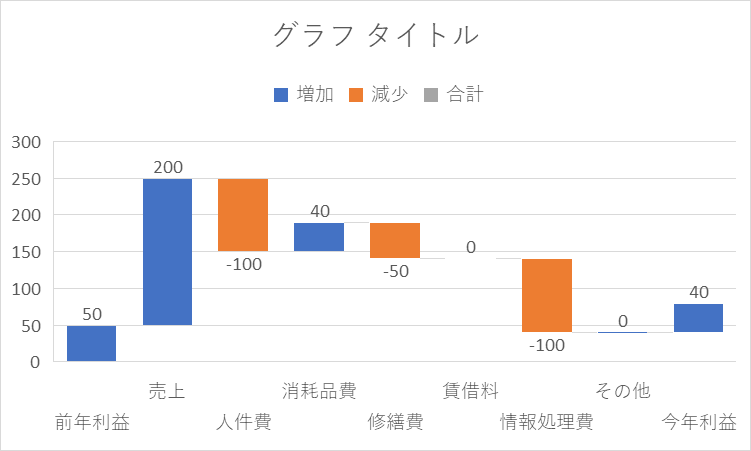
ただし、これだけだと少し足りないのがお分かりでしょうか。
今年利益は前年利益よりも数字は少くなってますが、見た目の位置は上に配置されてしまってます。
ウォーターフォールグラフは、つくるときのポイントが一つだけあります。
それは、ほかのグラフに無い「開始の基準点」と「終了の基準点」をつくるということ。
これをウォーターフォールグラフでは、「合計として設定」と言っています。
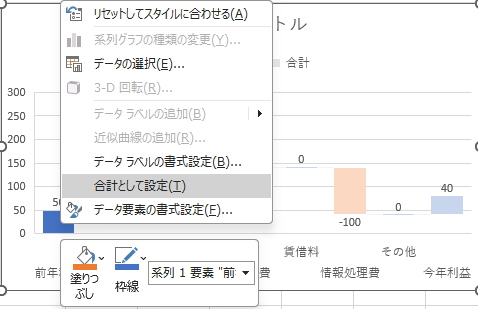
「合計として設定」するのは、先ほどの表、企業の業績でいえば昨年と今年の「利益」です。
この基準を設定するグラフだけを選択してて、右クリックすれば上のような表示が出てきます。
この2つの数値の差を分解していくと、売上の差であったり、経費の差であったりします。
ウォーターフォールグラフは、2つの点を結ぶ増減(差)をグラフによって表現しています。
この基準を設定したら冒頭にあるグラフが完成します。
ここまで書いた段階でもうお分かりかと思いますが、
ウォーターフォールグラフで用いる数値は、実績数字ではなく「差」です。
つまり、2つの基準とそれを結ぶ増減の「差」これがグラフの中身です。
このポイントを分かっていると、よりスムーズにグラフがつくれると思います。
