
COUNTIF関数は、ある条件に一致するセルの個数を返す関数です。
関数のヘルプを見てみましょう。
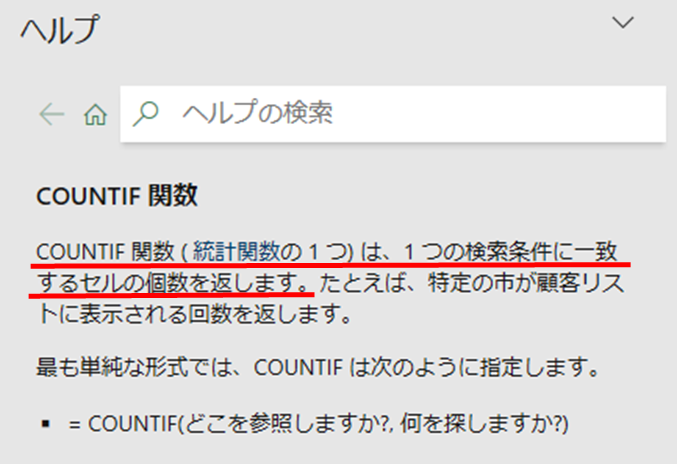
「COUNTIF関数は、1つの検索条件に一致するセルの個数を返します。」と記載されています。
関数の中身は、前半はどこで探すかの「範囲」を入れて、後半は何を探すのか、その「条件」を入れます。
COUNTIF関数の使い方
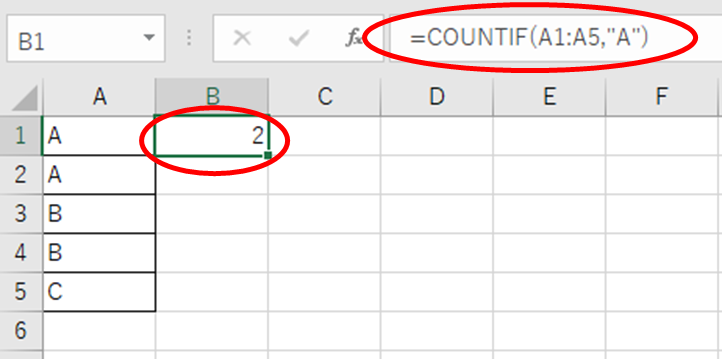
例えば、条件には「A」という文字が何個あるかを調べるときは“A”を入れます。
A1からA5の範囲内にある「A」を数えるときは、「=COUNTIF(A1:A5,"A")」こんな感じです。
この例では、範囲内に「A」が2つあるので、2という数字が返ってきます。
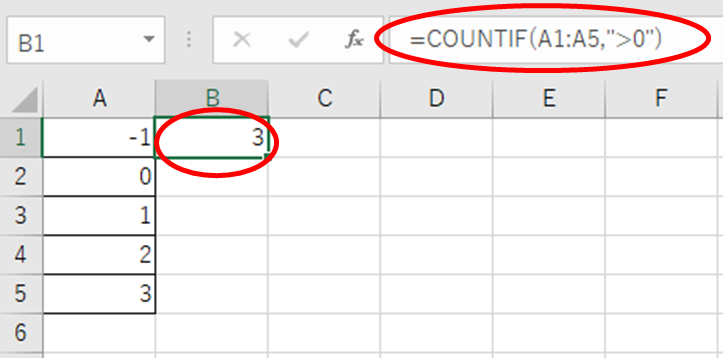
ほかにも、「0(ゼロ)より大きい数字」を数えたりもできます。
「=COUNTIF(A1:A5,">0")」このように入力します。
0(ゼロ)よいも大きい数字は、1、2、3の3つなので3という数字が返ってきます。
COUNTIFこんな使い方も
他にもこんな使い方があります。
- 2つの表を比べて新しく出てきたものを数える
- 2つの表を比べて表から無くなったものを数える
- 上から数えて何個目かがわかる
単に条件に合うものを数えるだけじゃなく、これだけの使い方が挙げられます。
それぞれ具体例をあげて説明します。
2つの表を比べて新しく出てきたものを数える
「新しく出てきたものを数える」
この使い方は、今までのリストに無いものを判別する際に便利です。
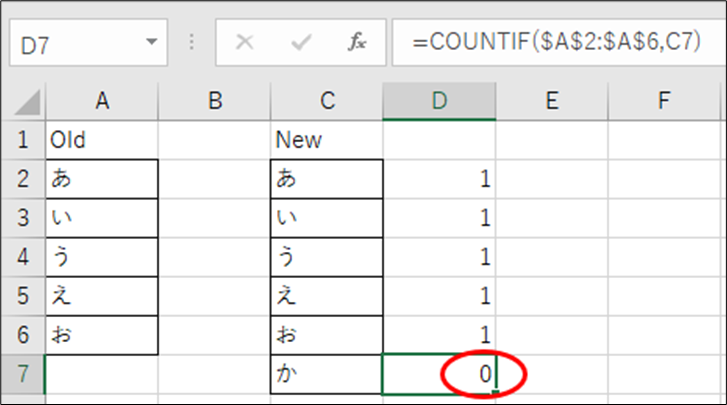
上記の例でいえば、C列にあるリストNewには新しく「か」の文字が追加されてます。
「か」はOldには無いので、COUNTIF関数の結果は「0」になりました。
無いものは「0」になるので、これが新しく追加されたものだと分かります。
2つの表を比べて無くなったものを数える
「無くなったものを数える」
新しく出てきたものを数えるときと逆の発想です。
今度は古いリストを基準として考えれば、無くなったものを数えることもできます。
先ほどのリストの「Old」と「New」を入れ替えれば、今まであったものが無くなったときに、新しいリストに何が無いか、が分かります。
上から数えて何個目かが分かる
ちょっと応用するだけで「上から数えて何個目か」も分かるようになります。
ポイントは、一番上のセル範囲を固定するということ。
セル範囲の始まり(=一番上のセル)だけを固定して、すぐ横のセルまでを検索範囲とすれば、条件に合う文字列や数字が上から数えて何個目かを調べることができます。
以下の数式がどのような意味を持つかお分かりでしょうか。
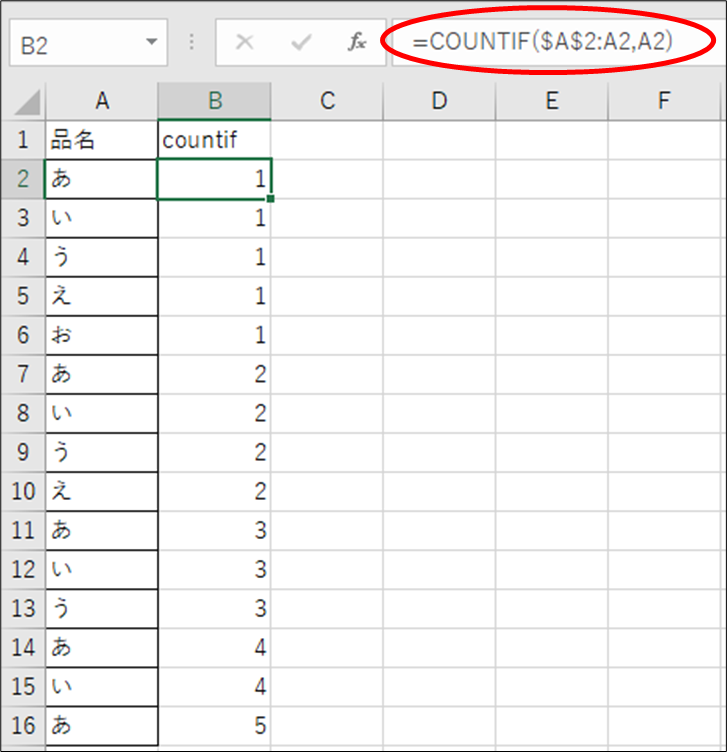
検索範囲の始点は常にA2セルで固定されていますが、検索範囲の終点は真横のセルまでの範囲を見ています。
つまり、検索範囲の上から真横のセルまで、条件が登場した数をカウントしているわけです。
これによって、それぞれの条件での最大個数が分かると同時に、「個数=1」をフィルターを使って選択したときにはリストに登場する項目をすべて表示することができます。
何が入っているか分からないリストでも一瞬でその項目をピックアップすることが可能です。
COUNTIF関数まとめ
COUNTIF関数の使い方として「同じ条件が何個あるか」はよく使います。
その他にも、項目として何が入っているか分からない表を検索するときに、1コ目の条件をピックアップしていけばリストが作成できますし、
工夫次第でさまざまな角度から集計することもできますので、並び替えや小計を入れる手間が省けます。
countif関数で抽出した数字をキーにして、「sumif」を入れてもいいですし「vlookup」で検索できるようにしても良いでしょう。
もちろん、条件式IFで0のときは、何もしない、0以外だったら何かの関数を発動させることも可能です。
特にフォーマットが決まっているデータベースだったら、貼り付けるだけで自動計算してくれます。
用途に応じて、動きがある関数を組み込むことができますので、ぜひやってみてください!
